Emita agora
  Valide uma Assinatura Eletrônica
 Por sermos uma Autoridade de Registro, oferecemos como cortesia para nossos clientes e parceiros, suporte de primeiro nível para sistemas operacionais baseados no Windows 10 e 11 e Android. O suporte é uma obrigação normativa da Autoridade de Certificação.
Importante: nosso atendimento é sujeito à fila e a agendamentos. Caso sua necessidade seja em relação aos macOS ou Linux ou, ainda, ao iOS, por favor, entre em contato, diretamente, com a Soluti.
Não oferecemos esta cortesia para mídias criptográficas (cartão e token) adquiridas de terceiros, assim como perda de senha (de uso/importação do tipo A1; PIN/PUK do tipo A3) ou do arquivo matriz, mas sempre tentaremos orientar da melhor forma possível cada cenário.
Para urgências e demais casos, acesse diretamente a Autoridade de Certificação Soluti: (62) 4000-1807 (telefone e WhatsApp) – de segunda a sexta das 8h às 18h ou aos sábados das 8h às 12h – https://www.soluti.com.br/fale-conosco.
Obs.: a perda da senha de certificados (A1 ou A3) implica na perda do Certificado Digital e consequente necessidade de revogação dele, o mesmo ocorrendo em caso de eventual perda do seu arquivo matriz (aquele baixado no ato da emissão). Teste o seu certificado em até 7 dias corridos. ⌛ Se for necessário revogar (por perda de senha ou do arquivo matriz) ou passar uma semana, você vai precisar realizar uma nova solicitação onerosa.
ATENÇÃO: Teremos muito prazer em atender sua demanda caso o conteúdo abaixo não seja suficiente, mas, para isso, vamos recepcionar sua dúvida apenas se evidenciar o problema com prints ou vídeos e nos encaminhá-los ao nosso atendimento por WhatsApp, demonstrando qual a sua dúvida e por que os tutoriais abaixo não foram aptos.
INSTALAÇÃO BIRD ID
1. Como emitir um Certificado Digital eCPF A3 em Nuvem Bird ID no celular – início em 00:10
2. Como identificar todas as contas presentes no seu Bird ID – início em 04:28
3. Como assinar pelo celular usando o seu Bird ID e identificar arquivos já assinados dentro do aplicativo – início em 04:50
4. Sincronizar uma nova conta em um aplicativo que já possui outra(s) conta(s) – início em 05:23
INSTALAÇÃO BIRD ID DESKTOP PARA WINDOWS
1. Download e instalação do emulador Bird ID Desktop no computador – início em 00:10
2. Assinar com seu Bird ID no computador – início em 01:45
3. Corrigindo bug (erro ASN1*) do Adobe Acrobat Reader – início em 02:06
*Baixe aqui o arquivoPDF que também ensina a configurar o Adobe Acrobat Reader para solucionar o erro de assinatura ASN1.
EMISSÃO ONLINE DE CERTIFICADO DIGITAL A1 USANDO BIRD ID (eCPF A3 EM NUVEM)
1. Criação online da Solicitação do Certificado Digital tipo A1 – início em 00:10
2. Download do arquivo (*.pfx) do Certificado Digial do tipo A1 para o computador – início em 07:07
3. Instalação do Certificado Digital do tipo A1 no computador – início em 07:17
4. Testando o Certificado Digital do tipo A1 no GOV.BR – início em 08:24
ERROS DE VALIDAÇÃO DE ASSINATURAS ELETRÔNICAS NO ADOBE ACROBAT READER
E MENSAGEM SHA256/SHA1
O Adobe Acrobat Reader é o leitor de PDF mais popular do mundo. Ele também tem a função de “assinador”, isto é, insere Assinaturas Eletrônicas (usando ou não um Certificado Digital ICP-Brasil) a um documento digital. No Brasil, porém, ele pode apresentar algumas mensagens que parecem expressar erros com Assinaturas Eletrônicas quando se utiliza um Certificado Digital ICP-Brasil. Abaixo, seguem duas configurações para eliminar alguns destes contratempos:
1. Mensagem de “assinatura inválida” (quando assinado com Certificado Digital ICP-Brasil). Abaixo seguem alguns exemplos de como esta mensagem aparece:
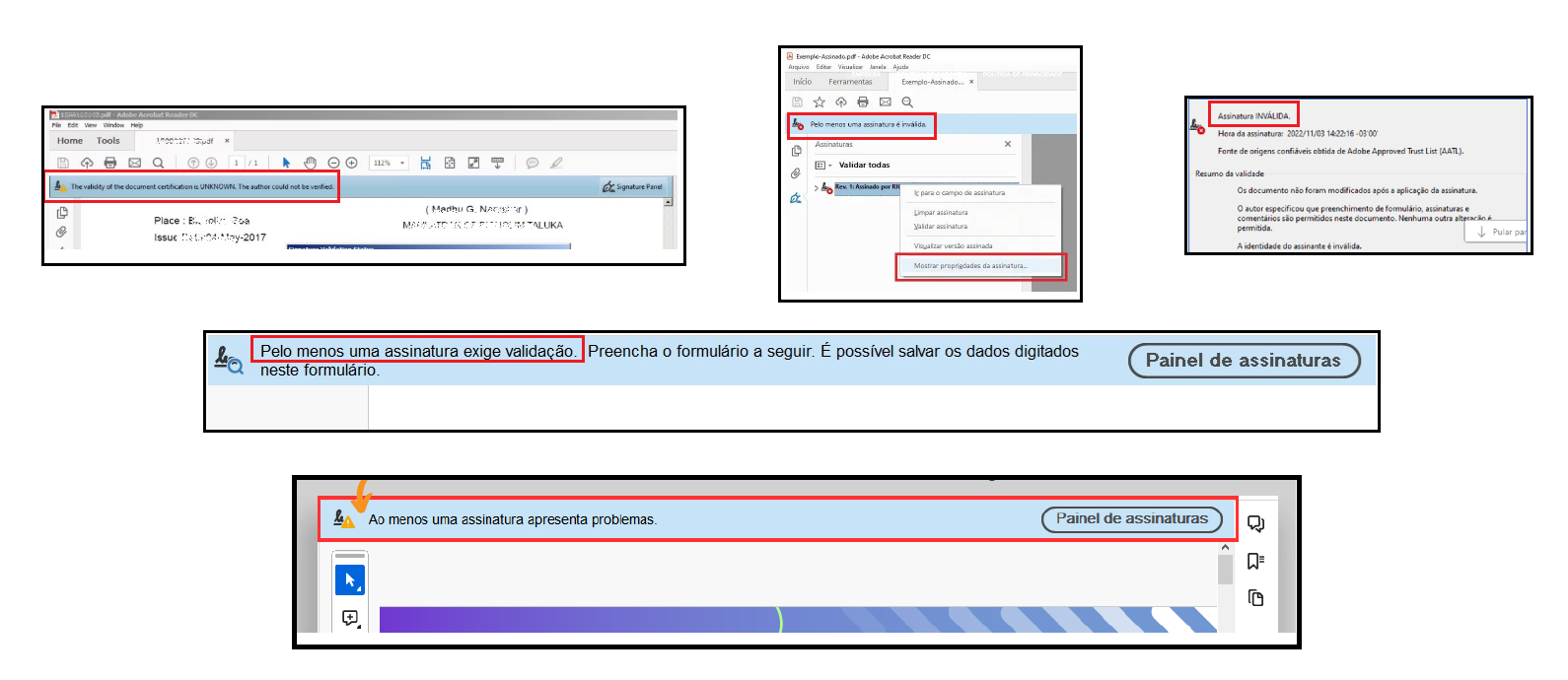
Para corrigir este erro, basta seguir os dados deste documento: Erros de assinatura no Adobe Acrobat Reader
Existem vários vídeos disponíveis que demonstram como corrigir este erro. Sugerimos o da nossa Autoridade de Certificação Soluti:
ATENÇÃO: embora a Adobe seja uma das principais empresas de tecnologia do mundo, é importante destacar que estas mensagens acima que aparecem no documento não têm a MENOR RELEVÂNCIA do ponto de vista jurídico no Brasil. A mensagem “apenas” expressa que a aplicação Adobe Acrobat Reader não reconhece a cadeia ICP-Brasil e isso não tem impacto jurídico nenhum. O usuário pode manter as mensagens de erro que isso não desqualifica a validade jurídica que um documento assinado com Certificado Digital ICP-Brasil. Mas se quiser, por uma questão “puramente estética” eliminar o erro, basta seguir os passos no documento e no vídeo.
P.S.: Para verificar se um documento possui validade jurídica IRRETRATÁVEL, se utilizado um Certificado Digital ICP-Brasil, ou validade jurídica, se utilizado assinatura GOV.BR (Ouro ou Prata), utilize o Validador do próprio Governo Federal no site do ITI, em https://validar.iti.gov.br.
OBS.: Há outros assinadores que podem ser utilizados em substituição ao Adobe Acrobat Reader. Indicamos:
a) Assinador GOV.BR (online, do próprio Governo Federal, acessível em https://www.gov.br/pt-br/servicos/assinatura-eletronica – clique no botão verde INICIAR ao lado do título e acesse o assinador usando como login o seu Certificado Digital ICP-Brasil. No assinador do GOV.BR é possível escolher assinar com conta GOV.BR (Ouro ou Prata) ou com Certificado Digital ICP-Brasil caso o acesso tenha sido realizado com um certificado!
b) Assinador Serpro (sofware, também do Governo Federal, compatível com Windows, Linus ou mcOS: https://artefatos-assinador.serpro.gov.br) e
c) Foxit (um leitor de PDF muito parecido com o Adobe Acrobat Reader, disponível para baixar em https://www.foxit.com/pt/pdf-reader).
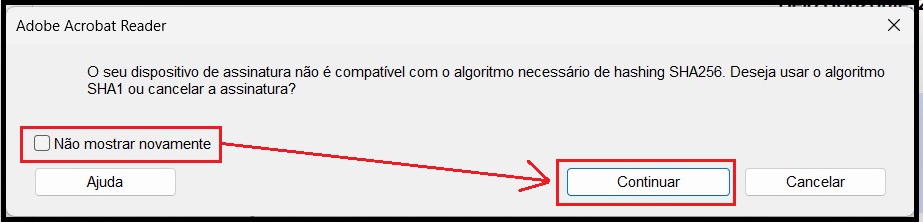
2. Erro de algoritmo de hashing SHA256 e algoritmo SHA1. Neste caso, é apenas uma comunicação também sem impacto na validade jurídica IRRETRATÁVEL da sua Assinatura Eletrônica feita com Certificado Digital ICP-Brasil. Basta clicar na caixa “Não mostrar novamente” e, sem seguida, no botão “Continuar”, como na mensagem abaixo: